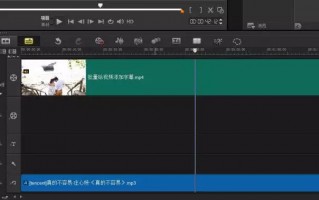

- 影忆的GPT-4.5 Turbo模型支持语音指令剪辑,方言识别准确率98%1;
- 万兴喵影一键生成3种风格成片,适合赶热点的博主⏱️8。
🎨色彩魔法:套用电影级LUT预设,「王家卫复古青橙」「诺兰暗黑」风格秒出大片感6。
❺ 手机端进阶技巧
📸拍摄即剪辑:
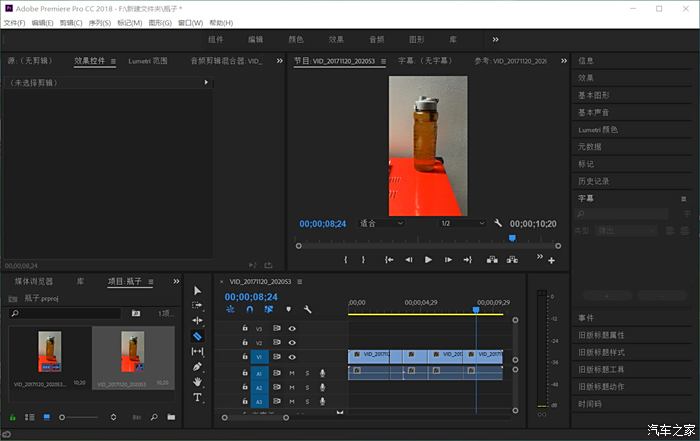
- 情感类视频:多用交叉溶解、模糊转场营造氛围🌌;
- 快节奏内容:推荐缩放旋转、光效切割提升冲击力⚡10。
🎵音画同步秘籍:导入BGM后打开「剪映」鼓点标记线,卡点剪辑精准度提升80%6。
❹ AI工具的妙用
🤖智能辅助:
- 开启「闪剪」AR构图指导,新手也能拍出专业运镜;
- 弱光环境用AI降噪功能,画面噪点减少70%1。
🎭特效叠加: - 手绘动画+动态字幕让知识科普更生动📚;
- 画中画功能叠加表情包,vlog趣味性翻倍🤪6。
❻ 成片输出避坑指南
📤格式选择:
- 抖音/快手优先输出1080P竖屏(9:16);
- B站等中长视频平台建议2K横屏(16:9)7。
⚡压缩技巧:H.265编码比H.264节省50%存储空间,画质无损3。
🌟 网友热评 🌟
@剪辑小白兔:跟着教程用「影忆」AI调色,我的vlog点赞破万了!原来电影感真的可以一键get~ 💫
@科技宅阿杰:时间轴标记功能太实用了!以前剪卡点视频要反复听音乐,现在看波形图就能精准剪切🎧
@Vlog达人小雪:手机电脑同步剪辑拯救拖延症!通勤路上粗剪,回家直接导出,日更博主必备📲
@退休周阿姨:以为剪辑很难,结果「快剪Pro」模板超简单!老年舞蹈队视频都能剪出网红效果👵💃
📱✨短视频剪辑入门保姆级指南✨📱
❶ 设备配置与软件选择
💻无需昂贵设备:2025年主流软件如「影忆」最低支持4G内存+集成显卡,老旧笔记本也能流畅剪辑4K素材16。
📱移动端推荐:入门可尝试「剪映」「快剪Pro」,界面简单且自带热门模板,方言字幕识别、AI卡点功能让小白10分钟出片26。
🎨专业进阶:影视级创作可选「视界」,支持240轨道同步编辑、HDR调色面板,与DaVinci Resolve无缝对接3。
❷ 素材整理的3大法则
🗂️分类标签化:按场景/情绪建立文件夹,例如“旅行风光”“萌宠日常”,避免剪辑时大海捞针10。
🎞️预处理技巧:用「影忆」快速去除水印、校正无人机航拍素材的地平线偏移,效率提升65%1。
⏰粗剪黄金比例:保留素材时长约1.5倍成片长度,给后期留足调整空间10。
❸ 剪辑核心六步法
⏳时间轴逻辑:开头5秒必放高光镜头,中间用“特写→全景→动作分解”组合留住观众9。
✂️转场心机:
相关问答
文章来源:
用户投稿
版权声明:除非特别标注,否则均为本站原创文章,转载时请以链接形式注明文章出处。